手机两张截图怎么放一起 手机两张截图并列放一起教程

高效合并手机截图:小米、华为、oppo手机操作指南

在工作中,我们经常需要将多张手机截图合并在一起。本文将指导您如何在小米、华为和OPPO手机上轻松实现两张截图的并列显示。

小米手机:

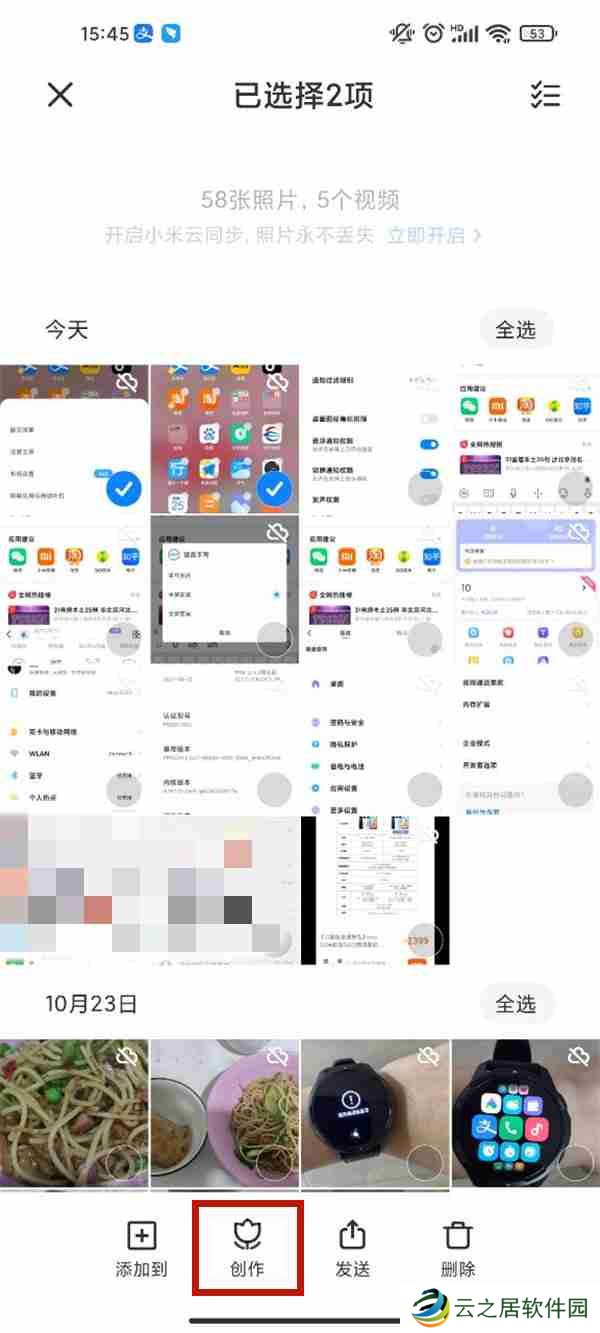
    打开手机相册,选择需要合并的两张截图,点击“创作”。

手机两张截图怎么放一起 手机两张截图并列放一起教程

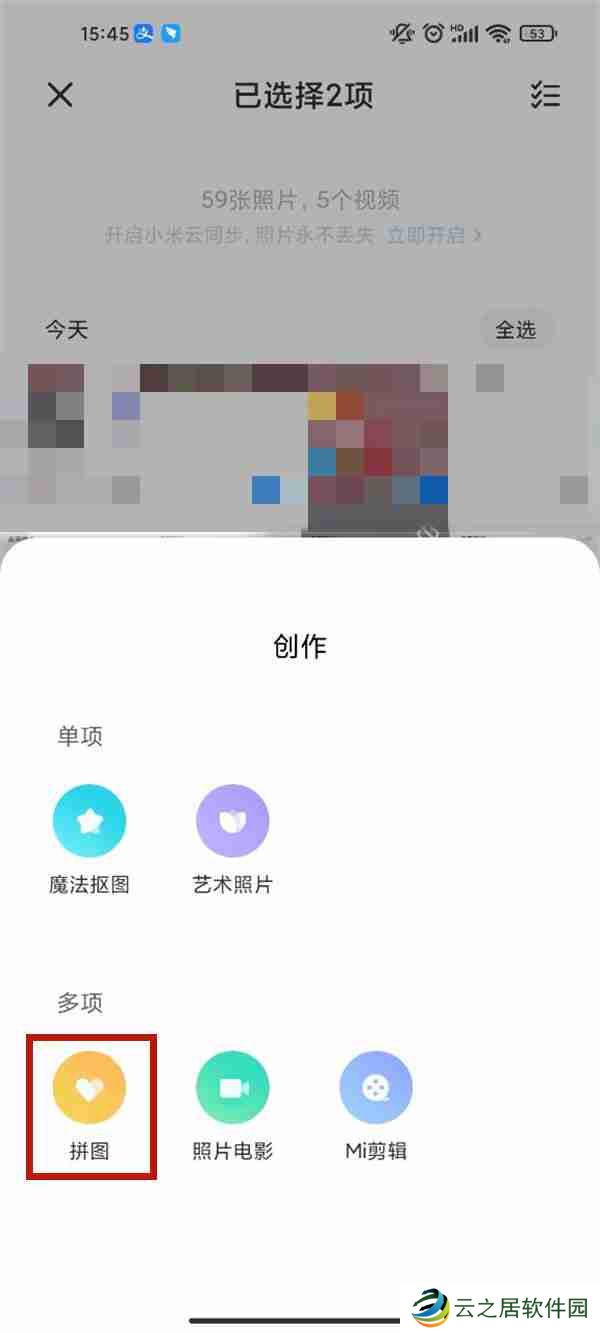
    在创作界面选择“拼图”。

手机两张截图怎么放一起 手机两张截图并列放一起教程

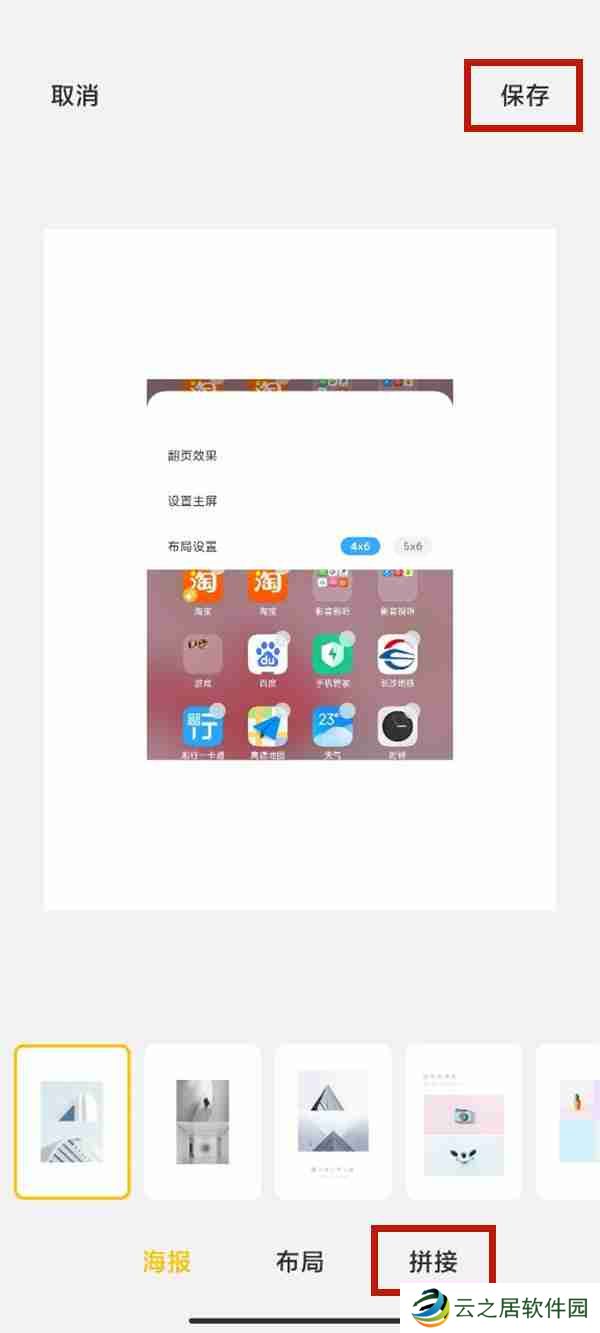
    选择合适的模板,完成拼图后点击“保存”。

手机两张截图怎么放一起 手机两张截图并列放一起教程

华为手机:

    打开手机图库,进入“发现”页面,点击“拼图”。

手机两张截图怎么放一起 手机两张截图并列放一起教程

    选择需要合并的两张截图,点击“开始制作”。

手机两张截图怎么放一起 手机两张截图并列放一起教程

    选择合适的模板并保存。

手机两张截图怎么放一起 手机两张截图并列放一起教程

OPPO手机:

    打开手机相册,选择需要合并的两张截图,点击下方的“创作”。

手机两张截图怎么放一起 手机两张截图并列放一起教程

    选择“拼图”选项。

手机两张截图怎么放一起 手机两张截图并列放一起教程

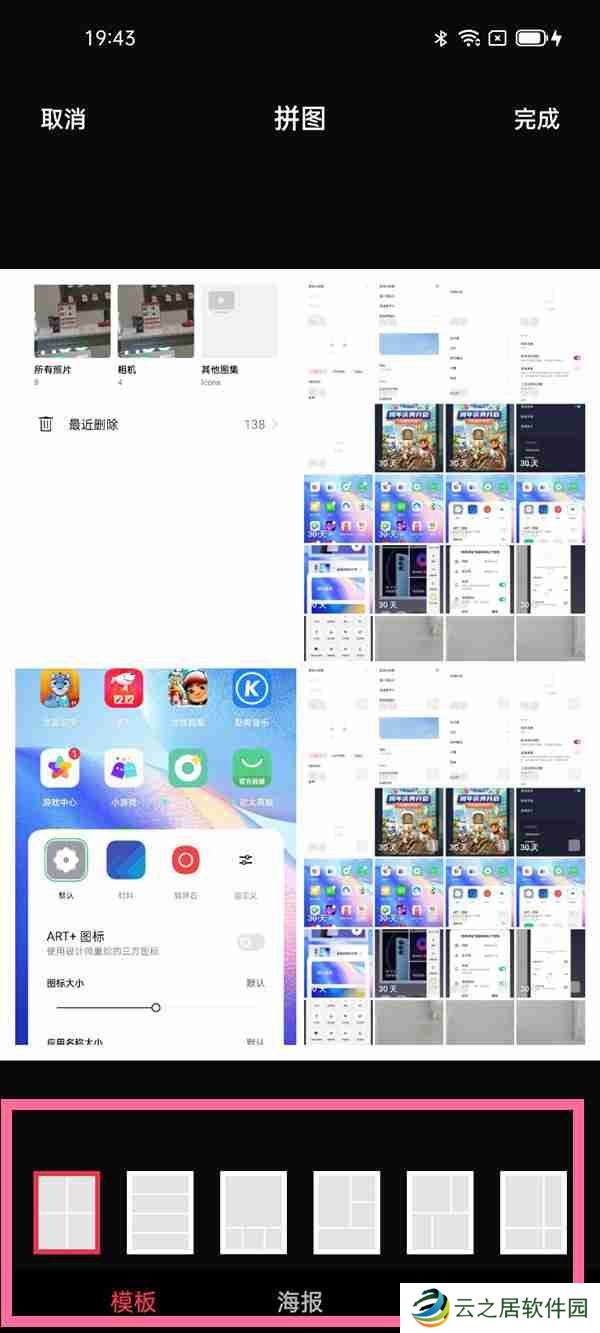
    选择合适的并列拼图模板。

手机两张截图怎么放一起 手机两张截图并列放一起教程

通过以上步骤,您可以轻松地将两张手机截图并列在一起,提高工作效率。 不同手机系统可能略有差异,但基本流程相似。

文章版权声明:除非注明,否则均为 云之居软件园 原创文章,转载或复制请以超链接形式并注明出处。

发表评论

快捷回复: 表情:
AddoilApplauseBadlaughBombCoffeeFabulousFacepalmFecesFrownHeyhaInsidiousKeepFightingNoProbPigHeadShockedSinistersmileSlapSocialSweatTolaughWatermelonWittyWowYeahYellowdog
评论列表 (暂无评论,6644人围观)

还没有评论,来说两句吧...

目录[+]